
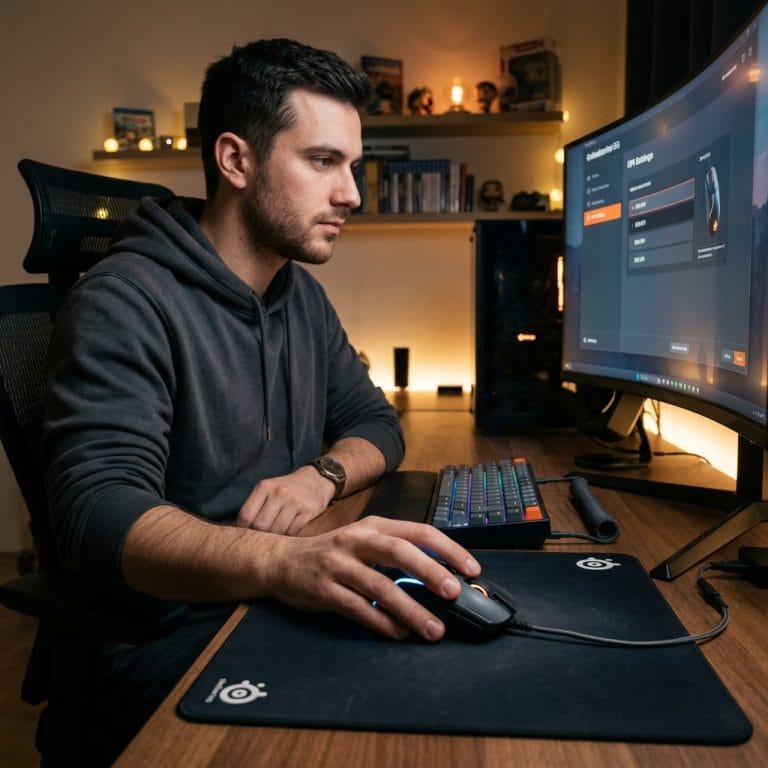
Làm Sao Chỉnh Tốc Độ Chuột Cho Dễ Dùng Hơn Khi Chơi Game Và Làm Việc?
Nhiều người tìm cách chỉnh tốc độ chuột cho dễ dùng hơn vì cảm giác rê chuột quá nhanh, quá chậm hoặc thiếu chính xác khi chơi game và làm việc. Chỉ cần chỉnh đúng DPI và tốc độ con trỏ, trải nghiệm sử dụng máy tính có thể mượt và thoải mái hơn rõ rệt.
Nếu bạn thường xuyên bị lệch tâm khi chơi game, rê chuột khó kiểm soát hoặc mỏi tay sau thời gian dài sử dụng, việc tối ưu tốc độ chuột là bước nâng cấp đơn giản nhưng hiệu quả.
Vì Sao Tốc Độ Chuột Ảnh Hưởng Trải Nghiệm?
Tốc độ chuột quyết định độ nhạy khi di chuyển con trỏ trên màn hình. DPI quá cao có thể khiến chuột bị “bay”, khó kiểm soát. Ngược lại, DPI thấp khiến thao tác chậm và mất nhiều lực tay hơn.
Điều này ảnh hưởng rõ khi chơi game FPS, chỉnh sửa hình ảnh hoặc làm việc nhiều giờ liên tục trên máy tính.
Những Dấu Hiệu Cho Thấy Bạn Cần Chỉnh Tốc Độ Chuột
- Di chuyển chuột nhưng con trỏ bị quá nhanh hoặc quá chậm
- Hay click lệch mục tiêu khi chơi game hoặc làm việc
- Cổ tay nhanh mỏi sau thời gian dài sử dụng
- Khó chuyển đổi giữa nhu cầu chơi game và làm việc
- Chuột phản hồi thiếu mượt hoặc thiếu chính xác
Những Sai Lầm Thường Gặp Khi Chỉnh Chuột
- Để DPI quá cao vì nghĩ sẽ “gaming” hơn
- Chỉ chỉnh tốc độ trong Windows mà không chỉnh DPI trên chuột
- Dùng một mức tốc độ cho mọi nhu cầu
- Bỏ qua cảm giác cầm và độ thoải mái của chuột
- Dùng chuột chất lượng thấp khiến cảm biến phản hồi kém
Cách Chỉnh Tốc Độ Chuột Dễ Dùng Hơn
Với nhu cầu làm việc văn phòng hoặc học tập, mức DPI khoảng 1200–1600 thường dễ làm quen và ổn định. Nếu chơi game FPS hoặc MOBA, bạn có thể tăng lên khoảng 2400–3200 để thao tác nhanh hơn.
Trên Windows, bạn có thể vào phần Mouse Settings để chỉnh tốc độ con trỏ phù hợp. Hãy thử tăng hoặc giảm từng mức nhỏ thay vì chỉnh quá mạnh ngay từ đầu.
Ngoài DPI, cảm giác cầm chuột cũng rất quan trọng. Một thiết kế công thái học và bề mặt chống trượt giúp thao tác chính xác hơn và giảm mỏi tay khi dùng lâu.
Giải Pháp Được Nhiều Người Chọn
Nếu bạn muốn một mẫu chuột giá hợp lý nhưng vẫn có khả năng chỉnh tốc độ linh hoạt, Sidotech Inphic PB1 là lựa chọn khá phù hợp cho cả chơi game lẫn làm việc.
Chuột hỗ trợ 4 mức DPI từ 1200–4800 nên dễ chuyển đổi theo từng tác vụ. Click tắt tiếng giúp sử dụng ban đêm hoặc trong không gian yên tĩnh thoải mái hơn mà vẫn giữ cảm giác phản hồi tốt.
Thiết kế đối xứng công thái học cùng bề mặt nhám chống trượt cũng giúp cầm chắc tay hơn khi dùng nhiều giờ liên tục. Đèn LED 4 màu tạo cảm giác setup gaming hiện đại mà không cần đầu tư quá nhiều chi phí.
Câu Hỏi Thường Gặp
DPI bao nhiêu là phù hợp để chơi game?
Điều này phụ thuộc thể loại game và thói quen sử dụng. Đa số người dùng phổ thông thấy thoải mái ở mức 1600–3200 DPI.
Chuột click tắt tiếng có bị mất cảm giác bấm không?
Nhiều mẫu chuột hiện nay vẫn giữ phản hồi khá tốt dù giảm tiếng click đáng kể, phù hợp cho môi trường yên tĩnh.
Chuột gaming có dùng làm việc được không?
Hoàn toàn được. Những mẫu có DPI linh hoạt và thiết kế công thái học thường phù hợp cả chơi game lẫn làm việc hằng ngày.
Kết Luận
Việc chỉnh tốc độ chuột đúng cách giúp thao tác chính xác hơn, giảm mỏi tay và mang lại cảm giác sử dụng dễ chịu hơn mỗi ngày. Một mẫu chuột có DPI linh hoạt, cảm biến ổn định và thiết kế thoải mái sẽ giúp cải thiện trải nghiệm rõ rệt mà không cần đầu tư quá cao.